
La lumière
La lumière vient de face. Placez-vous devant une grande fenêtre, le visage tourné vers elle, et posez le téléphone entre la fenêtre et vous.
Pas de fenêtre, ou un live le soir ? Posez une lumière devant vous, un peu au-dessus du visage. Une seconde, sur le côté, adoucit les ombres.
Combien de lumières ?
TikTok les compte selon ce que vous montrez.
en gros plan
en plan moyen
en pied
En gros plan, on montre un détail du produit. En pied, on vous voit de la tête aux pieds.
La première lumière se place devant vous, un peu au-dessus du visage. Les suivantes vont sur les côtés. Une lumière placée derrière vous vient en plus : elle ne remplace jamais celle de face.
La lumière sert d’abord le produit : on doit voir sa matière et ses détails.
Le son
Choisissez une pièce calme, la porte fermée. Une pièce vide résonne : des rideaux et un tapis calment l’écho.
Prenez un micro, accroché à votre vêtement ou posé devant vous. Puis enregistrez-vous une minute, et écoutez-vous avant le live.
Le téléphone
Votre téléphone suffit. Tenez-le à la verticale et fixez-le sur un trépied, ou sur un support : l’image ne bouge plus, et vos deux mains sont libres pour montrer les produits.

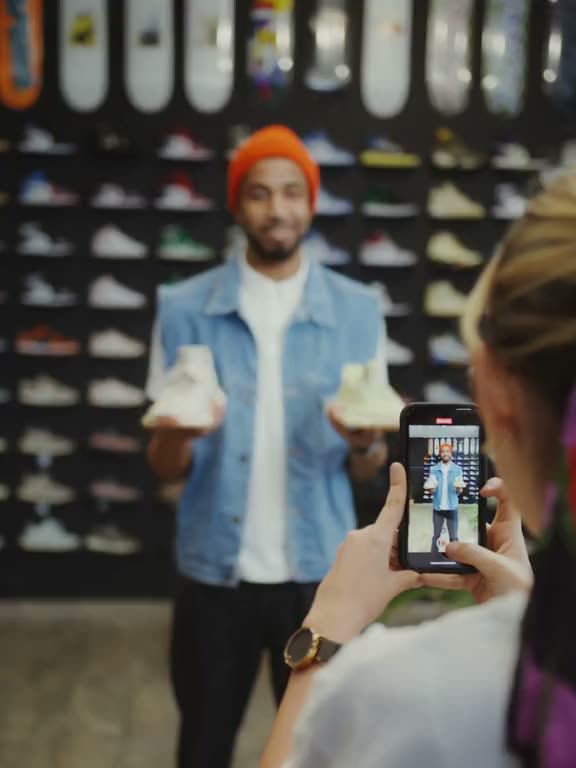
Avant de commencer, regardez l’image : votre visage, vos mains et le produit doivent tenir dans le cadre.
Objectif arrière ou objectif avant ?
Filmez avec l’objectif arrière, celui du dos du téléphone : il filme mieux que celui des selfies. Mais l’écran vous tourne alors le dos, et vous ne voyez plus le chat.
Whatnot conseille un second appareil pour piloter le live, par exemple pour lancer une enchère ou ajouter un produit. Avec un live SELIV Clé en main, un modérateur tient le chat, à distance, pendant que le Live Seller vend : le métier de modérateur.
Le fond et les produits
Derrière vous, un fond propre et rangé. Le mieux : qu’il ressemble à ce que vous vendez.

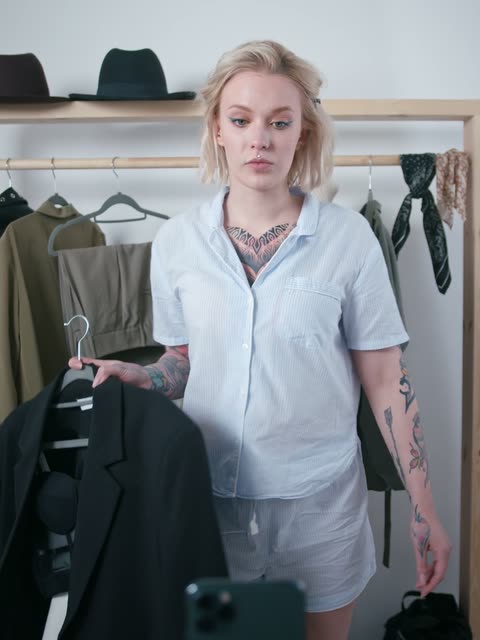
Devant vous, les produits du live : à portée de main, rangés dans l’ordre où vous les passerez.
Lesquels choisir ? C’est un autre guide : choisir les produits d’un premier live.
Ce qui coupe un live
Une connexion qui lâche, une batterie vide, un appel : les trois se règlent avant de commencer.
La connexion
Faites un test de débit à l’endroit où vous filmez. Le chiffre à regarder est le débit d’envoi, pas celui de réception.
Nous n’avons pas trouvé de chiffre officiel pour TikTok ni pour Whatnot : faites le test, et refaites-le si vous changez de pièce.
Quand c’est possible, Shopify conseille une connexion par câble plutôt que le Wi-Fi. TikTok conseille aussi de mettre l’application à jour avant le live.
La batterie
Laissez le chargeur branché du début à la fin du live.
Les appels et les notifications
Activez « Ne pas déranger » avant de commencer.
- Sur iPhone : ouvrez le centre de contrôle, touchez Concentration, puis « Ne pas déranger ».
- Sur Android : faites glisser l’écran du haut vers le bas, puis touchez « Ne pas déranger ». Les réglages changent un peu d’un téléphone à l’autre.
L’essai
Tout est en place ? Faites un essai avant le vrai live. TikTok conseille un live d’essai, et Whatnot un live privé pour tester son installation.
- Lancez l’essai. Si votre plateforme n’a pas de live privé, filmez-vous une minute.
- Bougez et parlez comme pendant le live : montrez un produit, approchez-le de l’objectif.
- Regardez le résultat sur un autre appareil : l’image, le son, le cadre.
Sources
- TikTok LIVE Studio : composer son matériel de live (en anglais)
- TikTok Shop Academy, États-Unis : soigner l’image et le son (en anglais)
- TikTok for Business : les bonnes pratiques du LIVE (en anglais)
- Whatnot Seller Academy : le guide pour vendre en live (en anglais)
- Shopify : la vente en live (en anglais)
- Assistance Apple : les modes de concentration sur iPhone
- Aide Android : limiter les interruptions avec « Ne pas déranger »
Pages relues en novembre 2026.